L'essentiel
Repérer des situations d'oubli de codage avec un impact en terme de valorisation des ACE
Repérer des situations de mauvaises qualité de codage, potentiellement sources de rejet de facturation.
Améliorer dans la durée les pratiques de codages ACE MCO de l'établissement.
Chemin de l'écran
ACE MCO -> Requête ACE
Introduction
Cet écran propose 2 listes de requêtes sur les ACE MCO : une trentaire de requêtes dites de simulation valorisation et une dizaine de requêtes de contrôles qualité (CQ).
Les requêtes de simulation valorisation ont pour principal objet de repérer les situations de possibles sous-facturation dans l’établissement en FIDES.
Les requêtes CQ ont un double objectifs : repérer avant envoi des lots de facturation les situations de rejets (et ainsi faire baisser le taux de rejets des factures ACE de l'établissement) et améliorer, dans la durée, la qualité et l’exhaustivité du codage des ACE.
Les CQ gérés à ce jour par les logiciels de production (exemple : présence d’un codage “âge urgence” en FU pour tout passage urgence) n’ont pas été développés ici, car sans intérêt. De nombreux CQ peuvent par ailleurs être requêtés via les 2 écrans “Base des ACE” et “Casemix ACE”.
Les requêtes sont conçues et maintenues à dire d’expert, sur la base du fichier des RSF-ACE, des référentiels PMSI (NGAP, CCAM AMELI, NABM, …) et des algorithmes développés et maintenus par PMSISoft.
La liste des requêtes a vocation à évoluer régulièrement en fonction des évolutions réglementaires, des retours et demandes des établissements.
PMSISoft propose et calcule des algorithmes d’analyses PMSI, conçus à dire d’expert sur la base des cahiers des charges et des référentiels du PMSI. Ces algorithmes produisent des requêtes identifiées et documentées.
Il est de la seule responsabilité de l’établissement de juger de l’opportunité et de la cohérence d’appliquer les résultats de ces requêtes au redressement des données de codage de l’établissement.
Simulation valorisation
Tableau
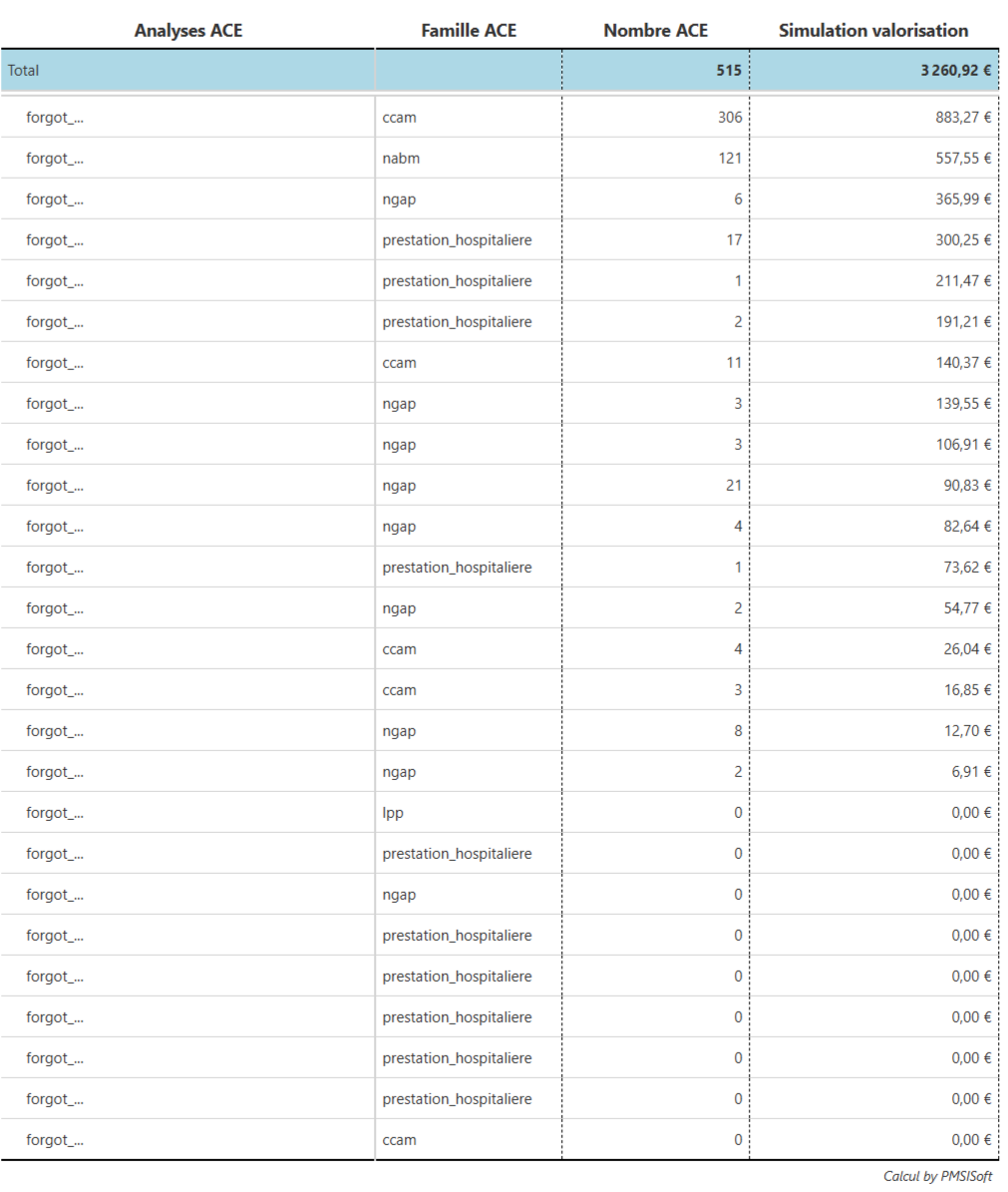
Chaque requête est affichée avec son intitulé, sa famille (= le référentiel principal de la requête), le nombre cumulé d’ACE concernés par la requête et le cumul des simulations valorisation de la requête.
Tri descendant sur la colonne “Simulation valorisation”
Exemple (fictif) de tableau des requêtes Simulation valorisation en accès Standard.
Une requête :
Objectif : repérer les codages NGAP justifiant d’une MOP (Majoration personnes âgées) sans MOP codée.
Algorithme : pour chaque entrée et chaque codage NGAP, (age >= 80 ans) & (codage NGAP dans la liste des codages éligibles MOP) & (MOP non codée)
Une autre requête :
Objectif : repérer les actes CCAM éligibles au modificateur Z (Majoration du tarif pour acte de radiographie réalisé par un radiologue) sans modificateur Z codé.
Algorithme : pour chaque entrée et chaque acte CCAM, (acte CCAM éligible au modificateur Z) & (tous les actes CCAM ADI de l’entrée codés avec la spécialité exécutant Radiologue) 1 & (modificateur Z non codé).
Calcul simulation valorisation par situation : 15,9% du prix unitaire de l’acte CCAM repéré.
Export
Via le bouton “Télécharger (csv)”, export de toutes les situations correspondant aux requêtes de Simulation valorisation.
Pour l’exemple (fictif) ci-dessus, l’export comprendrait donc 515 lignes, dont 306 lignes pour les 306 lignes de la 1ere requête, etc…
Chaque ligne est documentée via 8 colonnes :
finess_geographiqueno_entreeno_ippinformation
Information complémentaire liée à la requête.
Exemples :
Pour la requête forgot_mop, information est l’âge de l’entrée sélectionnée.
Pour la requête forgot_ccam_modificateur_z, information est le ou les codes CCAM AMELI de l’entrée sélectionnée qui supposent un modificateur Z non codé.
analyse
L’intitulé de la requête.
Exemples : forgot_mop, forgot_ccam_modificateur_z, …
famille
Le référentiel principal concerné par la requête.
Exemples : ngappour la requête forgot_mop, ccam pour la requête forgot_ccam_modificateur_z, …
nb
Le nombre de codages concernés par la requête pour l’entrée sélectionnée
simulation_valorisation
Sur la base du tarif actif à ce jour du codage attendu non codé ou mal codé, calcul d’une simulation du gain de recettes brut pour l’établissement.
Exemple pour la requête forgot_mop : 5€ pour chaque MOP attendu non codé
Contrôles qualité
Tableau
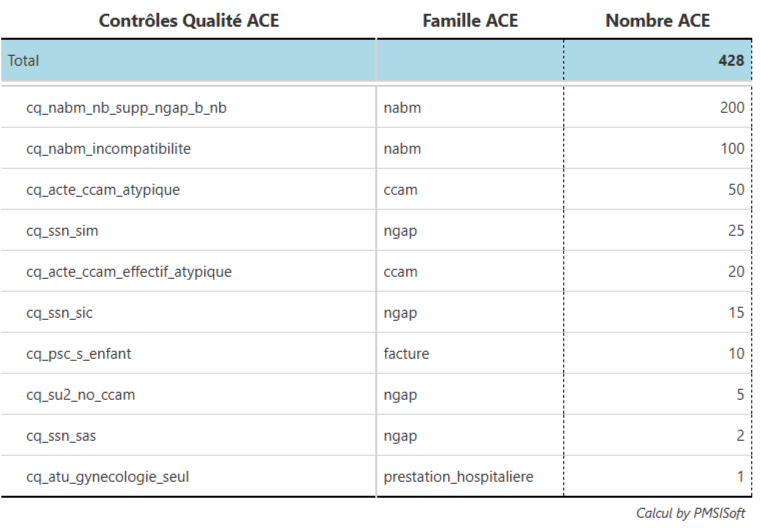
Chaque requête CQ est affichée avec son intitulé, sa famille (= le référentiel principal de la requête) et le nomnbre cumulé d’ACE concerné par la requête.
Tri descendant sur le nombre d’ACE
Exemple (fictif) d’un tableau des requêtes CQ
Requêtes CQ
Pour chaque requête CQ, documentation simplifiée de l’algorithme.
On raisonne par entrée pour chacune de ces requêtes CQ.
Nous renvoyons aux cahiers de charges et textes officiels pour les sous-jacents définitionnels.
Certaines de ces requêtes CQ correspondent à des motifs de rejets des factures des entrées concernées.
cq_psc_s_enfant
(age < 16 ans) & (indicateur_parcours_soins == “S”)
S = Accès aux soins hors parcours
cq_atu_gynecologie_alone
CQ OVALIDE 2.Q.FAC - Tableau D
(codage ligne b ATU) & (pas de codage NGAP associé) é (pas de codage CCAM associé)
cq_ssn_sas
Possiblement codage SAS (supplément “avis spécialiste aux urgences”) en nuit profonde (22h-8h) sans codage SSN (supplément nuit “avis spécialiste et imagerie”) associé 2
(codage SUN) & (codage SAS) & !(codage SSN) & !(codage SSF) & !(codage SIC) & !(codage SIM)
cq_ssn_sim
Possiblement codage SIM (Supplément d’imagerie conventionnelle pour prise en charge complète au sein d’une structure des urgences 1) en nuit profonde (22h-8h) sans codage SSN (supplément nuit “avis spécialiste et imagerie”) associé 3
(codage SUN) & !(codage SAS) & !(codage SSN) & !(codage SSF) & !(codage SIC) & (codage SIM)
cq_ssn_sic
Possiblement codage SIM ( Supplément d’imagerie en coupe pour prise en charge complète au sein d’une structure des urgences 2) en nuit profonde (22h-8h) sans codage SSN (supplément nuit “avis spécialiste et imagerie”) associé 4
(codage SUN) & !(codage SAS) & !(codage SSN) & !(codage SSF) & (codage SIC) & !(codage SIM)
cq_su2_no_ccam
SU2 = Supplément prise en charge spécifique CCMU 2 +
(codage SU2) & (aucun acte CCAM autorisant SU2)
cq_acte_ccam_atypique
CQ OVALIDE 2.Q.AAE
(codage CCAM avec ATEXT == “1”)
ATEXT = variable OVALIDE CCAMINFO
cq_acte_ccam_effectif_atypique
CQ OVALIDE 2.Q.NAAE
(nombre acte CCAM > NBEXTAT)
NBEXTAT = variable OVALIDE CCAMINFO
cq_nabm_nb_supp_ngap_b_nb
CQ OVALIDE 2.Q.CNABM
(nombre lignes L > nombre ligne B)
cq_nabm_incompatibilite
(couple codage NABM incompatible)
Via le référentiel des actes NABM incompatibles.
Export
Via le bouton “Télécharger (csv)”, export de toutes les situations correspondant aux requêtes de Contrôles Qualité.
Pour l’exemple (fictif) ci-dessus, l’export comprendrait donc 428 lignes, dont 200 lignes pour la requête cq_nabm_nb_supp_ngap_b_nb, …
Chaque ligne est documentée via 7 colonnes :
finess_geographiqueno_entreeno_ippinformation
Information complémentaire liée à la requête.
Exemples :
Pour la requête cq_acte_ccam_atypique, information est le code CCAM.
Pour la requête cq_nabm_incompatibilite, information est le couple de code NABM incompatible
analyse
L’intitulé de la requête.
Exemples : cq_psc_s_enfant, cq_nabm_incompatibilite, …
famille
Le référentiel principal concerné par la requête.
Exemples : nabmpour la requête cq_nabm_incompatibilite, ccam pour la requête cq_acte_ccam_atypique, …
nb
Le nombre de codages concernés par la requête pour l’entrée sélectionnée
Filtrage
Le filtrage des 2 analyses (Simulation valorisation et Contrôles Qualité) se fait, à partir du fichier des RSF-ACE, via 2 lignes de filtres.
La première ligne correspond au filtrage de périmètre et la seconde ligne au filtrage par variable

Filtrage de périmètre
Le filtrage de périmètre comprend 4 filtres.
- Filtre “FINESS géographique”
Sélection d’un ou plusieurs FINESS géographique liés au FINESS ePMSI de l’établissement.
Par défaut, toutes les lignes du fichier RSF-ACE sont prises en compte.
- Filtre “Année”
Sélection d’une année d’import, à partir de 2022.
- Filtre “Semaine”
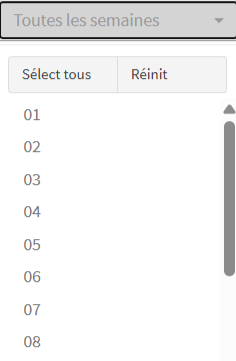
Sélection d’une ou plusieurs semaines sur la base de la date de soins (lignes en C, B), de la date de début de séjour (lignes en H, en P),de la date de l’acte (lignes en M, L), de la date de sortie (lignes en A).
Les semaines sont les semaines ISO-8601 (semaines du lundi au dimanche) de l’année sélectionnée.
- Filtre “Mensuel”
Sélection d’un ou plusieurs mois sur la base des dates des différentes lignes (voir Filtre “Semaine”).
Les mois sont les mois civils.
Ces 4 filtres de périmètre sont disponibles en accès Standard.
Filtrage par variable
Le filtrage par variable comprend 3 variables :
no_entreepour sélectionner les lignes RSF-ACE correspondant au numéro d’entrée saisi.no_ipppour sélectionner les lignes RSF-ACE correspondant au numéro d’IPP saisi.is_urgencepour sélectionner les lignes RSF-ACE liées via le numéro d’entrée à au moins un codage en FU (FU0, FU1, FU2, FU3, FU4)
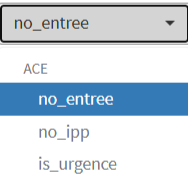
Exemple :

Ce filtrage sélectionne toute l’activité ACE en urgence.
Le filtrage par variable est disponible en accès Professionnel.
Accès PMSISoft ACE MCO
Pour demander un accès à PMSISoft ACE MCO en accès Standard (gratuit, illimité dans le temps), nous contacter (en sélectionnant l’objet “Demande accès PMSISoft Standard”)